



La création du contenu
Accueil Studio » Votre développement étape par étape » La création du contenu
Vous avez reçu vos gabarits de création de contenu ? Vous êtes donc prêts à rédiger les pages de votre site. Cette page permettra de vous familiariser avec les gabarits de création et de livrer à votre développeur les éléments attendus.
Accéder à votre dossier partagé
Les gabarits de création de contenu de votre site sont hébergés dans un dossier partagé Google Drive. Le choix de la plateforme Google est dicté par le choix d’un outil gratuit, collaboratif, et nous soumis à un équipement (ordinateur, tablette, mobile) ou un système d’exploitation (PC, Mac, Android, iOS…) précis.
Pour accéder au dossier partagé, vous aurez simplement besoin d’un compte Google (gratuit). Si, pour une raison personnelle, vous ne souhaitez pas associer de données personnelles aux services de Google, vous pouvez sans problème créer une adresse Gmail, sans aucune donnée personnelle, et l’utiliser comme compte Google. Par la suite, vous pourrez la supprimer, ainsi que toutes les données associées, une fois la création de contenu effectuée.
Une fois transmise l’adresse e-mail associée à votre compte Google, l’accès au dossier vous sera ouvert dans les plus brefs délais.
Votre dossier partagé à la loupe
Une fois reçu le lien vers votre dossier partagé, commencez par vérifier que vous avez bien accès aux différents dossiers et fichiers et que vous pouvez modifier les documents à l’intérieur.
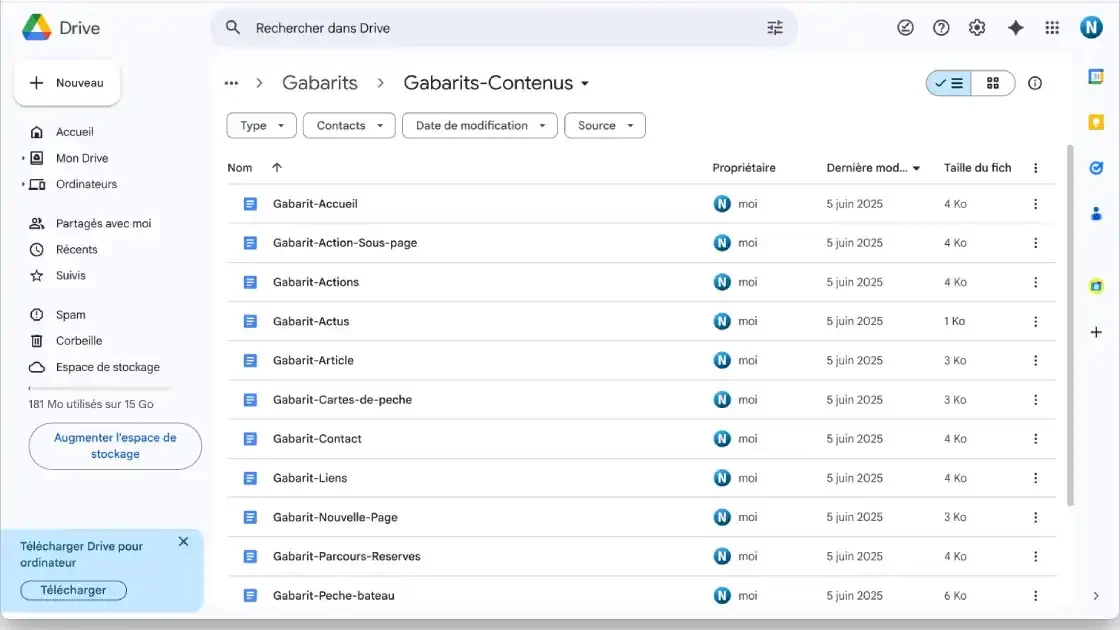
Votre dossier partagé est composé de différents fichier et sous-dossiers :
Vos gabarits à la loupe
Dans le dossier “Contenus”, vous trouverez tous les gabarits qui ont été créés pour les différentes pages de votre site.
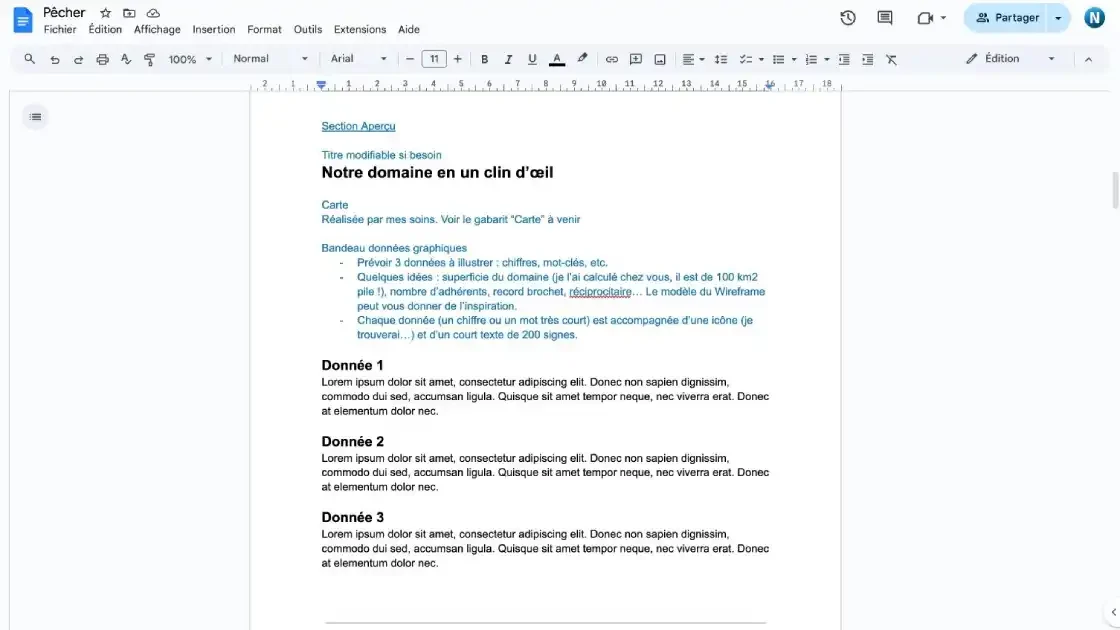
Comment sont nommés vos fichiers ?
Par défaut, les fichiers sont nommés avec le nom de votre page, dans le cahier des charges (exemple : carte-de-peche.gdoc). En règle générale, il n’y a pas lieu de modifier ce nom. Dans certains cas, pour les actualités, notamment, vous pouvez modifier le nom du fichier (actu-un.gdoc —> un-nouveau-ponton-pour-etang-martin.gdoc) pour que cela soit plus explicite (les images étant alors nommées en conséquence, voir plus bas).
Les feuilles de style
Les feuilles de style de votre gabarit ont été créées pour faciliter la mise en forme de vos documents. En bleu, figurent les consignes ou les commentaires de vos développeur, et en noir, les éléments sur lesquels vous êtes amenés à travailler.
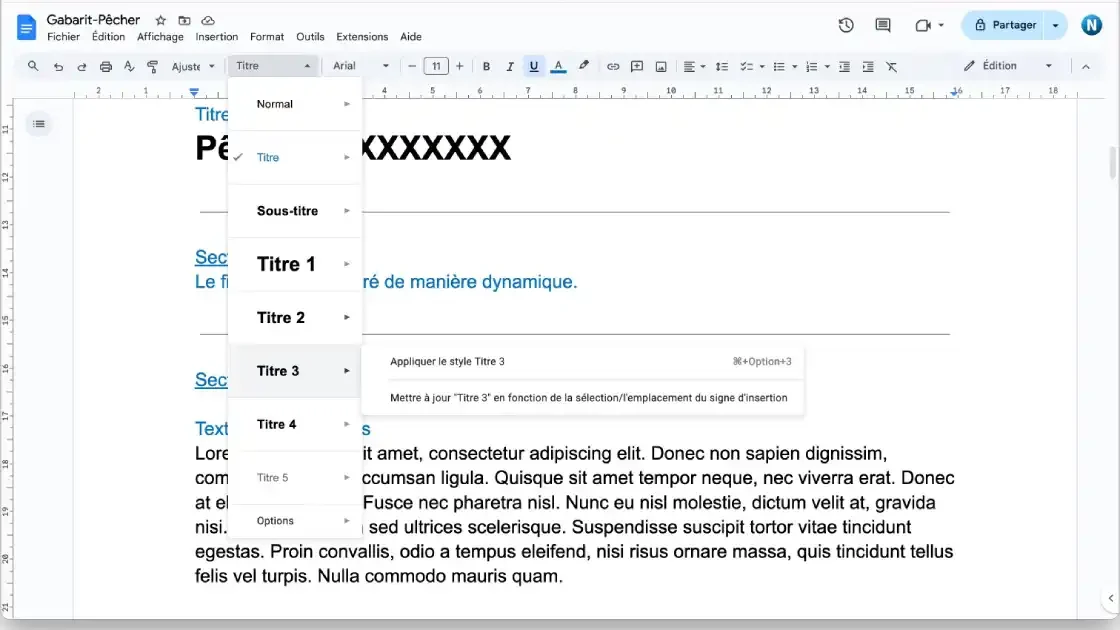
En règle générale, les gabarits sont déjà formatés sur leur feuille de style définitive :
Remarques et commentaires : un style spécifique a été défini pour les remarques et les commentaires à l’intérieur du contenu. Ce style est “Titre” : le nom n’est hélas pas modifiable dans Google Docs mais sa couleur (bleue) le rend facile à identifier.
Les calibrages
Les calibrages attendus (longueur des textes, exprimée en caractères espaces compris) sont indiqués dans les commentaires attachés à chaque élément. En outre, pour une idée visuelle, les textes en faux texte latin sont calibrés à la taille souhaitée. Cette demande de calibrage n’est pas obligatoire, mais demeure conseillée car liée à certains critères (référencement, mise en page…). Par exemple, lorsque la page présente deux blocs côte à côte (liens vers deux pages, par exemple), un texte descriptif de taille identique permettra une mise en page plus fluide et plus harmonieuse.
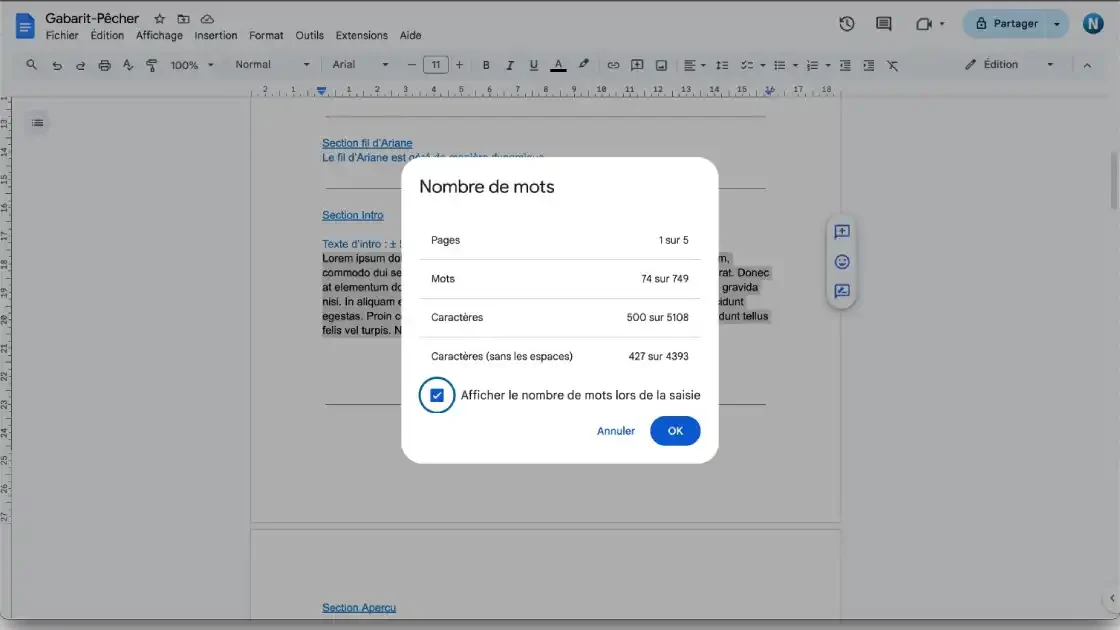
Comment afficher le nombre de caractères dans Google Docs ?
Pour visualiser le nombre de caractères dans Google Docs, vous pouvez sélectionner le paragraphe concerné, puis choisir dans la barre des menus “Outils > Nombre de mots”. La fenêtre qui s’ouvre affichera non seulement le nombre de mots, mais également le nombre de caractères, avec ou sans espaces. Une case à cocher permet même de conserver cette information en bas et à gauche de la page. Très pratique à l’usage ! 👍
Comment créer et éditer vos contenus ?
Les fichiers Google Docs qui sont utilisés pour vos gabarits sont des fichiers partagés modifiables avec enregistrement automatique. Vous pouvez donc commencer à travailler, établir des modifications sur certains éléments et revenir plus tard pour finaliser vos textes.
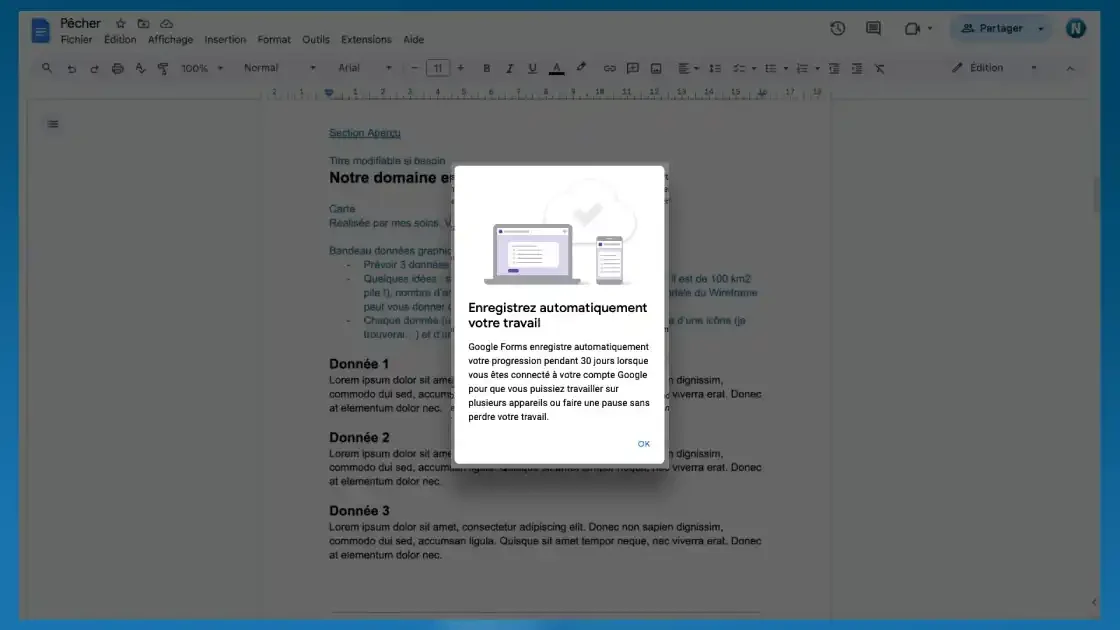
En cas d’erreur, si par exemple vous avez effacé des éléments ou que vous souhaitez revenir au gabarit d’origine, vous pouvez réaliser un copier-coller depuis le dossier [Sauvegarde-Gabarits], où se trouvent des copies de vos gabarits d’origine.
A noter qu’il est possible de télécharger vos fichiers au format .docx, et de travailler localement avec Microsoft Word sur votre ordinateur. Il vous suffira de copier-coller le contenu de votre fichier à l’intérieur de votre gabarit juste avant la livraison.
Quelques conseils pour rédiger
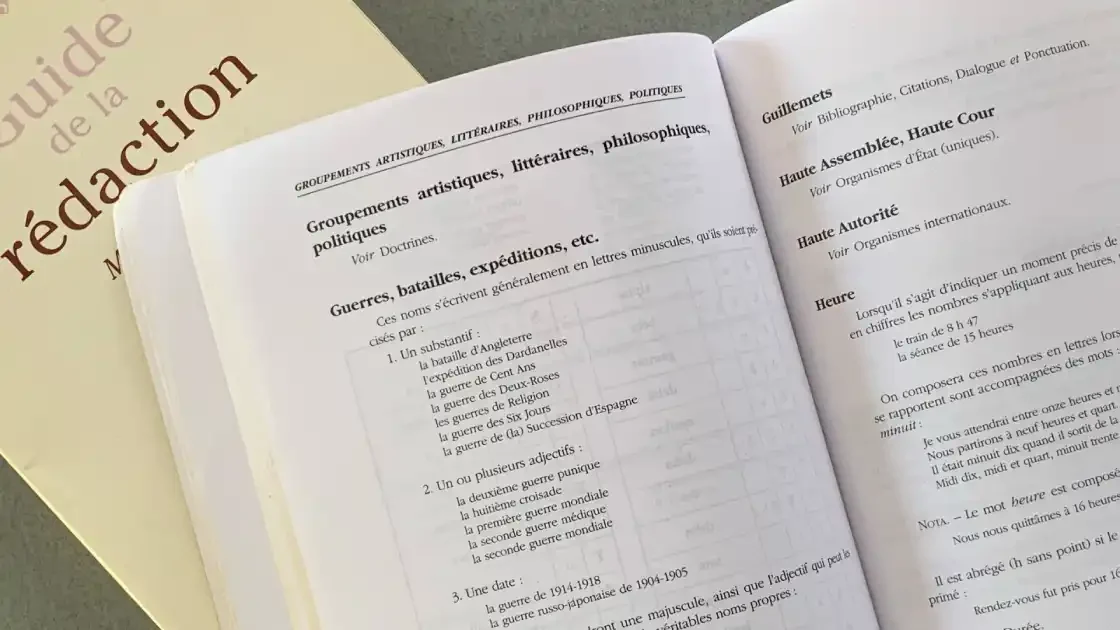
Écrire ne s’improvise pas, et nous ne sommes pas tous égaux devant une tâche d’écriture. Plus qu’un long discours, quelques conseils, pour vous faciliter la tâche :
Comment livrer vos contenus ?
Vous avez édité tous vos fichiers, et vous êtes prêts à les livrer ? Envoyez-moi simplement un courriel pour me signaler que vos textes sont prêts. Je récupèrerai vos contenus pour vérifier que tout est conforme, et je vous enverrai la confirmation de la bonne réception.
A noter que la livraison implique une livraison de TOUS les fichiers en même temps, pour éviter les envois multiples ou les erreurs. Les fichiers livrés partiellement ne seront pris en compte que lorsque l’ensemble des fichiers sera disponible.
La gestion des images
Dans le dossier partagé, un dossier [IMAGES] est présent, mais la gestion des images ne se passe pas dans le dossier partagé proprement dit. Les images elles-mêmes resteront sur votre ordinateur, avant d’être livrées en un seul lot, en haute définition, via un service de partage de fichiers tel que WeTransfer.
Préparer ses images
En parallèle de la création de vos textes, il va vous falloir préparer les images pour votre site. Autrement dit, les collecter auprès des membres de l’AAPPMA qui souhaitent participer et/ou des sources extérieures), les sélectionner en fonction des différents contenus à illustrer, leur donner un nom explicite (voir plus bas) avant de les livrer au développeur.
Comment gérer ses images ?
Il existe autant de manière de gérer ses images qu’il y a d’utilisateurs. Vous êtes évidemment libre de procéder comme bon vous semble. Mais d’expérience, mieux vaut mettre en place une organisation efficace dès le départ, pour éviter de perdre les originaux, d’en oublier les auteurs et, au final, de ne plus s’y retrouver.
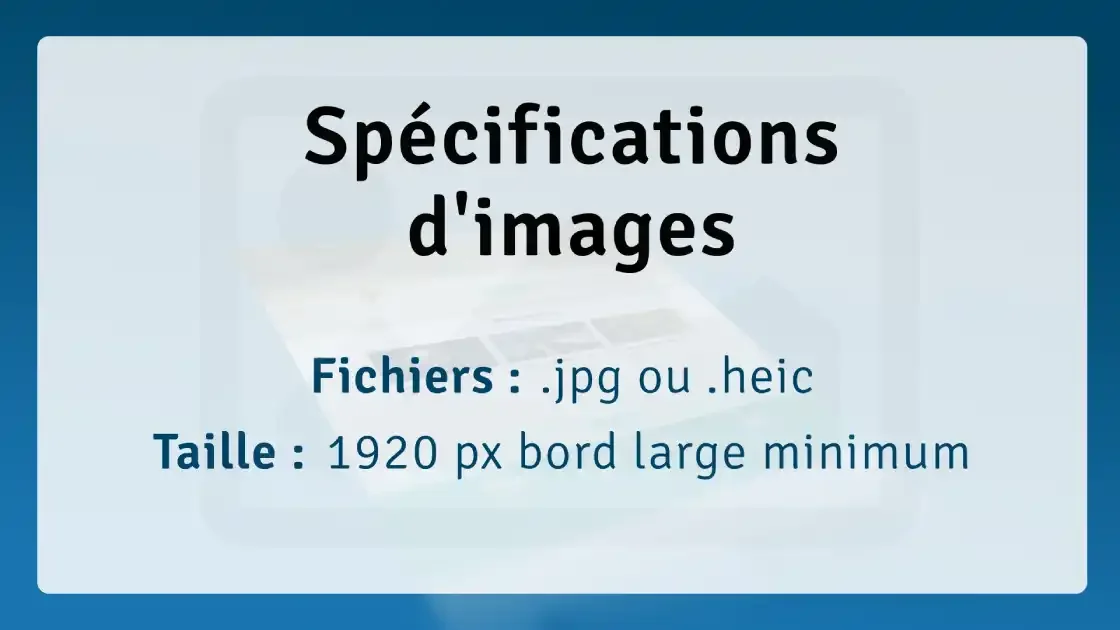
Une méthode qui a fait ses preuves consiste à créer un premier dossier “Images-source”, où toutes les images reçues seront stockées par “Auteur”, puis par “Thème” (ou l’inverse). Et de créer un second dossier “Images-selection”, dans lequel vous aurez autant de sous-dossiers que de pages à illustrer “Accueil”, “Pêcher”, “Action-principale”, etc (vous pouvez-vous inspirer de l’arborescence présentée dans votre cahier des charges). Et de venir copier dans ces sous-dossiers les images sélectionnées. Ainsi, vous disposerez toujours d’une sauvegarde de vos fichiers originaux, et vous pourrez travailler sur vos images sélectionnées (en les renommant, notamment) sans risque de les perdre.
Quel format pour les images
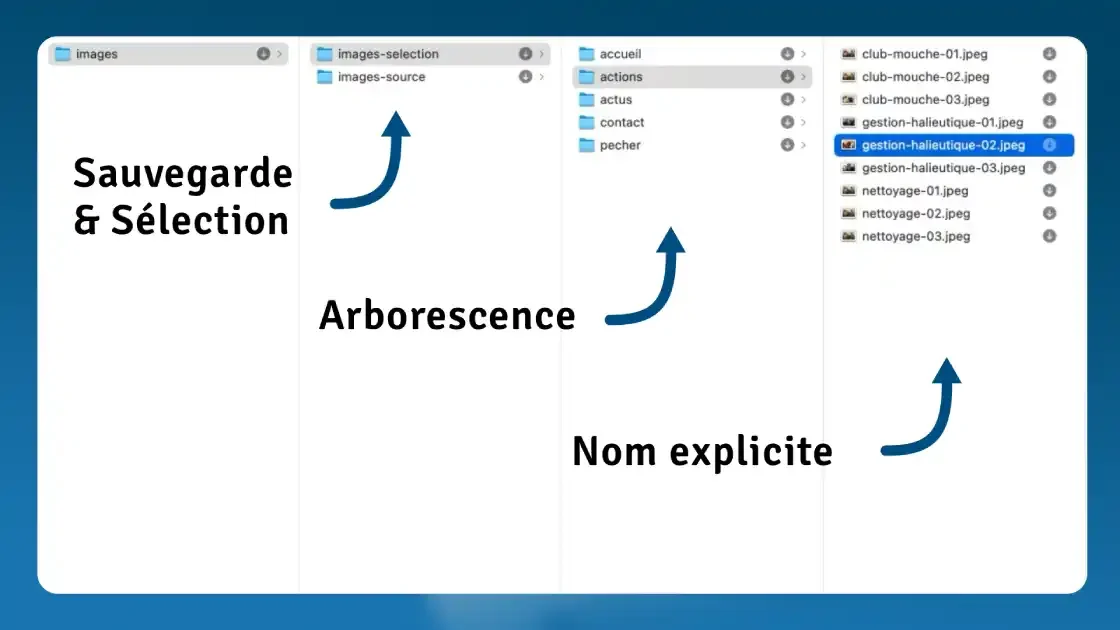
Dans le dossier partagé [IMAGES], le fichier Formats-images rappelle les formats attendus. C’est on ne peut plus simple ! Il vous suffit simplement de fournir vos images à leur taille et leur format d’origine. La conversion web s’effectuera de mon côté, avec des outils dédiés.
Comment nommer ses images ?
Par défaut, vos fichiers images devront être nommés sur le modèle nom-de-la-page-XX.jpg (nom-de-la-page-01.jpg, nom-de-la-page-02.jpg, nom-de-la-page-03.jpg…), idéalement par ordre d’apparition. Ces noms seront repris dans vos gabarits de contenus, à l’emplacement souhaité.
⚠️ Aucune image ne doit être ajoutée directement dans les gabarits
Attention, Aucune image ne doit être ajoutée dans les gabarits eux-mêmes. Il vous est en effet demandé dans les gabarits de simplement préciser l’emplacement d’une image spécifique si nécessaire, et/ou en indiquer les crédits ou la légende.
Où indiquer les crédits et les légendes ?
Pour respecter le droit d’auteur, pensez à indiquer si nécessaire le crédit de l’auteur de l’image :
⚠️ Attention au droit d’auteur
Enfreindre la loi sur le droit d’auteur, en tant que propriétaire de site, vous exposerait à des poursuites judiciaires préjudiciables. C’est vrai pour les textes, mais c’est surtout pour les images que les pratiques ont tendance à négliger cet aspect. manquez pas l’article consacré à la législation et sur les bonnes pratiques à adopter pour créer un contenu éditorial dans les règles (de l’art).
Comment livrer les images ?
Une fois rassemblées vos images, merci de bien vouloir les renommer selon la charte de nommage (nom-de-la-page-01.jpg) et d’envoyer l’ensemble des images via un site de partage de fichiers tel que WeTransfer (ou équivalent) à contact@aappma-pro.fr
À retenir
Vous pouvez accéder à vos gabarits à l’aide d’un compte Google. Et ensuite rédiger le contenu de vos pages conformément aux recommandations formulées dans les gabarits. Une fois vos textes finalisés, envoyer un e-mail au développeur pour lui signifier que vos contenus sont prêts. Vos images, quand à elles, seront envoyées au format natif / haute définition (mininum 1920×1080), en suivant la charte de nommage, et transmises au développeur via WeTransfer ou équivalent.
Et ensuite ?
Vos contenus sont livrés ? Dans quelques jours, le temps de corriger et d’intégrer vos contenus, vous recevrez une invitation pour la présentation de votre site en version beta. En attendant, si ce n’est déjà fait, c’est le bon moment pour acheter son nom de domaine et son hébergement.
