


Composition
[Section] Sommaire
Accueil Studio » Fichiers » [Section] Sommaire
Sur une page très longue, il est parfois utile de présenter, en tête de page, les grandes lignes du contenu. C’est le rôle de cette “Section-sommaire”.
Pourquoi l’utiliser ?
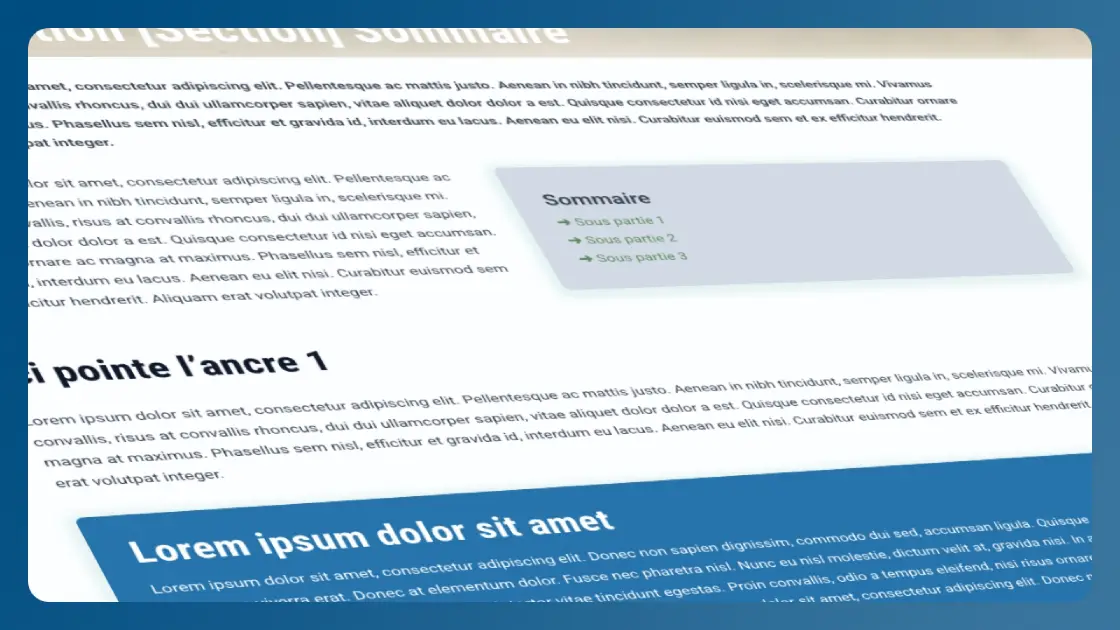
Sur une page très longue, il est parfois utile de présenter, en tête de page, les grandes lignes du contenu. C’est le rôle de cette “Section-sommaire”. Des liens peuvent être placés sur ses différents éléments du sommaire, et pointer vers les différentes sections ou blocs présents plus bas sur la page.
Dans l’exemple présenté dans l’aperçu (voir bouton ci-dessous), le sommaire est présent dans un bloc à droite du premier paragraphe de l’article. Le fichier « Section-Sommaire » comprend uniquement la première section de cette page exemple, avec le chapô en gras, le premier paragraphe et le bloc sommaire.
Comment l’installer ?
Comment l’utiliser ?
Le design proposé par cette “Section sommaire” est assez simple, mais personnalisable. Sur un fond léger (Couleur 6), sont simplement présentées les différents chapitres situées plus bas.
Sur chaque item, figure un lien un peu particulier, appelé “ancre”. On le réalise comme n’importe quel lien, en sélectionnant son texte, en cliquant sur l’icône “chaine” pour créer un lien, mais en mentionnant le nom de l’ancre (exemple : #ancre1) précédée d’un dièse.
Dans la page elle-même, il vous faudra alors positionner cette ancre, sur le bloc lui correspondant, de cette manière :
Les compositions nommées “Section” doivent toujours être placées au premier niveau de votre arborescence. Elle comportent en règle générale un sous-container baptisé “contenu” dans lequel d’autre blocs peuvent être modifiés selon vos besoins.
